
VIP Члены
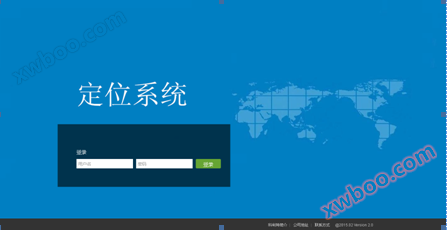
Платформа для системы определения местоположения автотранспортных средств
Введение к функциям 1. Сообщение тревоги 2. Информация об устройстве 3. Изменение пароля 4. Отчет о траектории 5. Онлайн - мониторинг 6. Карта по умол
Подробная информация о продукции
Функциональное введение
1. Сообщение тревоги 2. Информация об устройстве 3. Изменение пароля 4. Отчет о траектории 5. Онлайн - мониторинг 6. Карта по умолчанию 7. Различие ролей 8. Статистика численности 9. Голосовое вещание 9. Настройка информации тревоги 10. Основные напоминания 11. Воспроизведение траектории 12. Статистика траектории 13. Область массовой настройки 14. Функция посещаемости 15. Функция определения местоположения в помещении 16. Выход из системы.
1. Информация о предупреждении
Показывать напоминание о любом устройстве под этим пользователем.Нажмите на местоположение тревоги, чтобы увидеть, где происходит тревога.
Выберите любое сообщение тревоги (если длительное время неподвижное напоминание не может просмотреть местоположение тревоги, широта и долгота 0)Нажмите на местоположение тревоги, чтобы увидеть, где происходит тревога.

2. Информация об оборудовании
Панель информации об устройстве может отображать всю информацию об устройстве под текущим пользователем: регистрационный номер устройства, номер устройства, область, к которой оно принадлежит, маршрут, номер привязки, имя.

3.Изменить пароль
Введите старый пароль, новый пароль, нажмите для представления.
4. Отчет о траектории

5. Мониторинг в режиме онлайн

Онлайн - мониторинг Есть 3 карты, которые можно переключить для просмотра: Baidu Maps, Google Maps, Sky Maps (в настоящее время доступны только Baidu)
1) Нажмите на небольшой треугольник перед линией, чтобы показать все устройства этого пользователя под этой линией.
2) Отметьте соответствующий номер устройства, вы можете подписаться на устройство, отслеживать местоположение на карте до текущего местоположения устройства, информационная панель устройства отображает конкретную информацию об устройстве как онлайн или нет.
3) При отсутствии галочки устройство на карте исчезает.
4)Значок состояния в верхней строке - цвет, а в нижней - серый.
5) Электричество батареи: в информации о персонале будет отображение заряда батареи.

6. Установка стандартных карт
Функция заключается в том, что при запуске программного обеспечения карты могут быть представлены в соответствии с заданным пользователем географическим положением и масштабом.

7. Различие ролей
Функция состоит в том, чтобы использовать разные значки для обозначения различных должностей, например Представители - это руководители,
 От имени строителей.А.
8. Голосовое вещание
Эта функция ограничена поддержкой голосовых передатчиков.А.

9. Настройка напоминания
(1Нажмите "Тревога"
(2) Отметка "Размещение", если требуется веб - уведомление, то галочка "веб - уведомление", настройка завершена, щелкните "Представление"
10 Главное напоминание
Не носите сигнализацию: персонал не регулирует ношение шлема, будет генерировать сигнал тревоги без ношения, каждые три - пять минут, как показано на рисунке.

Межрегиональная тревога: развертывание, настройка области после, если есть предупреждение генерируется, нижний правый угол страницы подсказывает сообщение тревоги, в то время как веб - страница имеет звуковые подсказки, значок становится красным. Как показано на рисунке:
11. Возвращение траектории
Нажмите на устройство на карте, щелкните « Воспроизведение» или нажмите прямо на « Воспроизведение траектории» в функциональной навигации;
(1)Выберите устройство для воспроизведения траектории
(2)Выберите время начала и остановки повторения траектории
(3)Нажмите на запрос траектории, и после запроса появится следующий рисунок

Можно в соответствии с личными обстоятельствами щелкнуть "Начало", "Приостановка", "перезагрузка", "Ясная траектория", "Скорость воспроизведения" функциональные клавиши; Если выбранное устройство не имеет траектории в течение этого времени начала и остановки, в правом нижнем углу интерфейса будет окно подсказки с подсказкой: « Нет данных траектории в этом интервале времени»;
Примечание: время траектории запроса можно только узнать24Данные за час превышают24Часы не запрашиваются.
12. Статистика траекторий
В левом нижнем углу страницы, где воспроизводится траектория, показаноА.
Также существует функция составления статистики траекторий:
(1Открыть дорожку для воспроизведения страницы(2Введите время начала и окончания запроса(3Нажмите « Отчет Excel»(4) Для генерациив ExcelФорма открывается или сохраняется.
Пользователи также могут выбрать для поиска информации о траектории для всей группы, чтобы обеспечить единое управление группой.
13. Зоны пакетной установки
Нажмите область пакетных настроек в правом верхнем углу карты.
2. Выберите форму нарисованной области, как показано на рисунке ниже:
3. Нажмите на область после рисования области для настройки, как показано на рисунке ниже
14. Функция посещаемости
Имеет следующие функции:
1) Установление индивидуального рабочего времени
2) Проверка индивидуального рабочего времени
3)Установить время работы по группам
4) Установить время выхода на работу в пакете по номеру счета
5) Доступ к информации о посещаемости в зоне
6) Обращение в полицию для получения информации о посещаемости
7) Выезд группыЭКСЕЛТаблица
8)Личная посещаемостьЭКСЕЛТаблица
15. Статистические функции в помещениях
Имеет следующие функции:
1)Мониторинг в реальном времени
С 6 - го по 1 - й этаж, с 1 - го по 6 - й.


(Показать фотографии на каждом конкретном этаже)
Прогулка по коридору.


Входите в комнату 1, входите в комнату 3


2) Переключение этажей
Нажмите на карту, чтобы переключиться с левого этажа.Кнопка « этаж» внутри,На карте будут показаны соответствующие этажи.

3) Статистика этажей (смотрите онлайн - количество людей на выбранных этажах и подробный список)


16. Выход из системы
Нажмите на главную страницу платформы » "Можно вернуться к интерфейсу входа.
Онлайн - запросы
-
Контактные лица
-
Компания
-
Телефон
-
Электронная почта
-
Микросхема
-
Код проверки
-
Содержание сообщения
-